

PDF to Word mit OCR herunterladen – Schnelles, genaues PDF-Konvertierungstool
Übersicht: Warum PDF to Word mit OCR herausragt
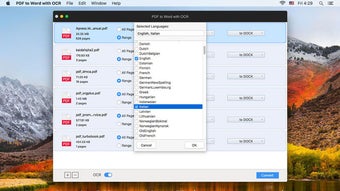
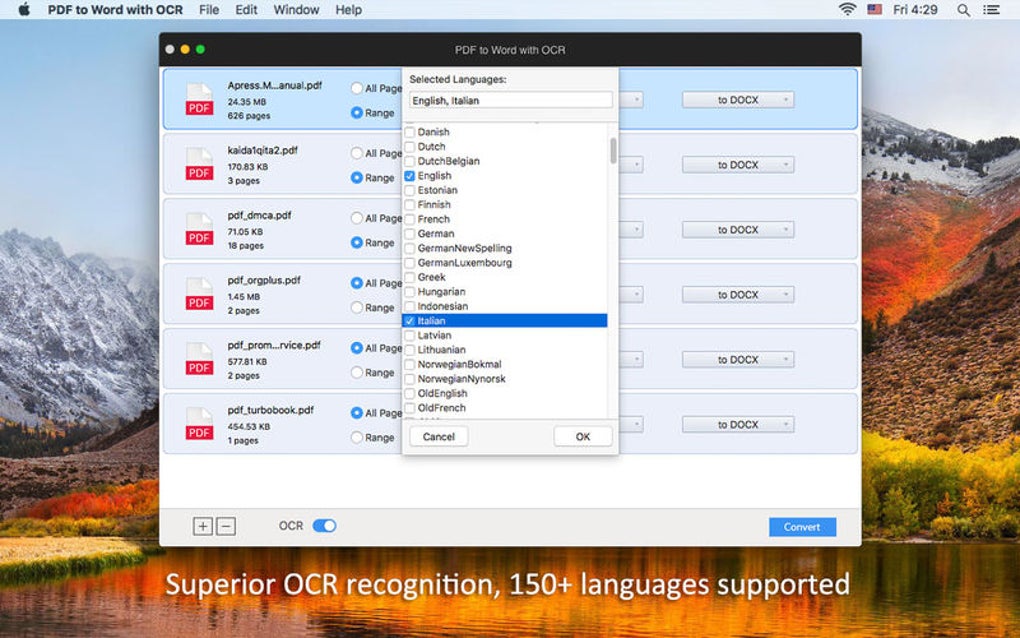
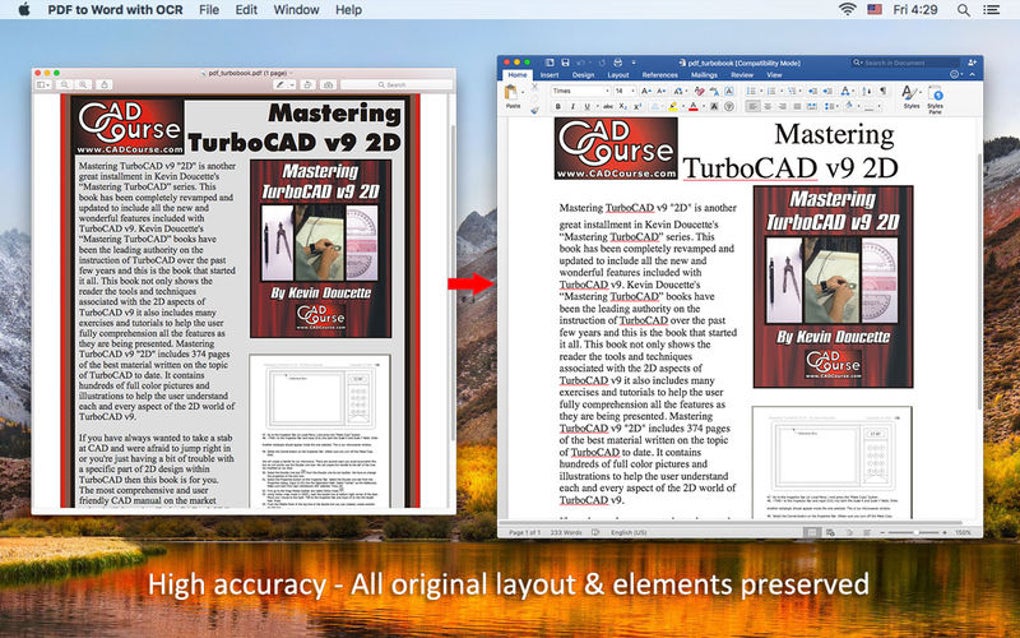
Das Konvertieren von PDF‑Dokumenten in bearbeitbare Microsoft‑Word‑Dateien ist für Studierende, Fachleute und Unternehmen zu einer Routine geworden. PDF to Word with OCR, entwickelt von Enolsoft Co., bietet eine umfassende Lösung, die nicht nur Standard‑PDF‑Dateien in DOC‑ oder DOCX‑Formate umwandelt, sondern auch fortschrittliche optische Zeichenerkennung (OCR) nutzt, um Text aus gescannten Bildern und passwortgeschützten PDFs (nach Eingabe des Passworts) zu extrahieren. Der Hauptvorteil der Software liegt in ihrer Fähigkeit, mehr als 150 Sprachen zu erkennen, wodurch sie zu einem wirklich globalen Werkzeug für mehrsprachige Dokumente wird. Egal, ob Sie Verträge, akademische Arbeiten oder alte Scan‑Archive bearbeiten, der Konvertierungsprozess bleibt schnell und bewahrt das ursprüngliche Layout, die Schriftarten und Bilder mit minimalem Qualitätsverlust.
Geschwindigkeit ist ein weiteres Markenzeichen dieser Anwendung. Die Stapel‑Konvertierungsfunktion ermöglicht es, Dutzende von Dateien gleichzeitig zu verarbeiten – ein Feature, das wertvolle Zeit für Büros spart, die große Mengen an Papierkram bearbeiten. Die Benutzeroberfläche ist sauber und intuitiv und eliminiert die steile Lernkurve, die viele Konkurrenz‑Konverter auferlegen. Während das Programm PDF‑Passwörter nicht umgehen kann, respektiert es die Verschlüsselungsstandards, indem es das korrekte Passwort verlangt, bevor irgendeine Konvertierung beginnt, und so die Einhaltung von Sicherheitsrichtlinien gewährleistet. Insgesamt bietet PDF to Word with OCR ein robustes, zuverlässiges und benutzerfreundliches Erlebnis, das die häufigsten Schmerzpunkte der PDF‑Konvertierung adressiert.
Wichtige Funktionen, die Ihren Dokumenten‑Workflow antreiben
- Hochpräzise OCR für über 150 Sprachen, einschließlich asiatischer Schriften und Kyrillisch.
- Stapel‑Konvertierung – mehrere PDFs mit einem Klick in Word umwandeln.
- Erhält das ursprüngliche Format, Bilder, Tabellen und Hyperlinks.
- Unterstützt sowohl DOC‑ als auch DOCX‑Ausgabeformate für maximale Kompatibilität.
- Sichere Handhabung verschlüsselter PDFs (erfordert Passworteingabe).
- Schnelle Verarbeitungsengine – typische Konvertierung unter 5 Sekunden pro Seite.
- Einfache Drag‑and‑Drop‑Oberfläche für schnelle Dateiauswahl.
- Eingebaute Vorschaumodus, um Ergebnisse vor dem Speichern zu prüfen.
- Automatische Spracherkennung zur Optimierung der OCR‑Einstellungen.
- Regelmäßige Updates, die neue Sprachpakete und Leistungsverbesserungen hinzufügen.
Jede dieser Funktionen wurde mit Blick auf den realen Einsatz entwickelt. Die OCR‑Engine nutzt beispielsweise Deep‑Learning‑Modelle, die sich an unterschiedliche Schriftstile und Bildqualitäten anpassen und Text‑Extraktionsraten von oft über 98 % Genauigkeit liefern. Die Stapel‑Konvertierungsfunktion ist besonders wertvoll für Anwaltskanzleien und Bildungseinrichtungen, die umfangreiche Archive digitalisieren müssen, ohne jede Datei manuell zu bearbeiten. Durch das Erhalten von Hyperlinks und eingebetteten Objekten stellt die Software sicher, dass das resultierende Word‑Dokument genauso funktional bleibt wie das Original‑PDF, wodurch Nachbearbeitungen reduziert werden. Darüber hinaus reduziert die automatische Spracherkennung die Einrichtungszeit; Nutzer laden einfach ein gescanntes PDF, und das Tool erkennt das passende Sprachpaket und startet die OCR sofort.
Installations‑ & Nutzungsanleitung: Vom Download bis zur ersten Konvertierung
Schritt‑für‑Schritt‑Installation
Der Einstieg in PDF to Word with OCR ist unkompliziert. Nach dem Aufrufen der offiziellen Enolsoft‑Website klicken Sie auf den „Download“-Button für Ihr Betriebssystem. Die Installationsdatei ist kleiner als 50 MB, was einen schnellen Download selbst bei langsamen Verbindungen ermöglicht. Führen Sie die ausführbare Datei (Windows) bzw. die .dmg‑Datei (macOS) aus und folgen Sie den Bildschirmanweisungen: Lizenzvereinbarung akzeptieren, Installationsordner wählen und den Assistenten die notwendigen Dateien kopieren lassen. Ein kurzer System‑Check bestätigt, dass das erforderliche .NET‑Framework (Windows) oder eine kompatible macOS‑Version vorhanden ist; falls nicht, bietet der Installer an, die fehlenden Komponenten automatisch herunterzuladen.
Nach der Installation starten Sie die Anwendung über die Desktop‑Verknüpfung oder das Startmenü. Beim ersten Start kann eine Berechtigung zum Zugriff auf Ihren Dokumenten‑Ordner angefordert werden – gewähren Sie diese, um eine nahtlose Dateiverarbeitung zu ermöglichen. Unter macOS müssen Sie die App möglicherweise in den Systemeinstellungen > Sicherheit & Datenschutz genehmigen, da Apple Notarisierungsanforderungen stellt.
Wie man ein PDF in Word konvertiert
Der Konvertierungsablauf ist auf Geschwindigkeit ausgelegt. Klicken Sie auf den „Add Files“-Button oder ziehen Sie ein PDF einfach ins Hauptfenster. Für Stapel‑Operationen wählen Sie mehrere Dateien oder einen gesamten Ordner. Handelt es sich um ein gescanntes oder bildbasiertes PDF, wird die OCR‑Umschaltung automatisch aktiviert; Sie können bei Bedarf manuell eine Sprache aus dem Dropdown‑Menü auswählen, falls die automatische Erkennung fehlschlägt. Bei verschlüsselten PDFs erscheint ein Prompt, in dem das Passwort eingegeben werden muss – danach geht es weiter.
Nachdem die Dateien geladen sind, wählen Sie das Ausgabeformat (DOC oder DOCX) und den Zielordner. Klicken Sie auf „Convert“. Die Fortschrittsanzeige zeigt den Echtzeit‑Status, und nach Abschluss erscheint ein Zusammenfassungsfenster, das alle Dateien auflistet, bei denen Layout‑Anpassungen nötig waren. Sie können das konvertierte Word‑Dokument direkt aus der Zusammenfassung öffnen, um die Genauigkeit zu prüfen. Bei kleinen Formatierungsproblemen öffnet die integrierte Schaltfläche „Edit in Word“ die Datei in Microsoft Word für schnelle Korrekturen.
Kompatibilität, Vor‑ und Nachteile sowie reale Leistung
PDF to Word with OCR wurde entwickelt, um auf den gängigsten Desktop‑Plattformen zu laufen. Die Software unterstützt Windows 10, Windows 11 und Windows‑Server‑Editionen sowie macOS 10.15 (Catalina) und neuer. Während derzeit keine mobile Version angeboten wird, kann die Desktop‑Anwendung auf Windows‑Tablets und MacBooks verwendet werden, was Flexibilität über verschiedene Arbeitsplätze hinweg gewährleistet.
Vorteile
- Außergewöhnliche OCR‑Genauigkeit über ein breites Sprachen‑Spektrum.
- Schnelle Stapelverarbeitung spart Zeit bei hohem Volumen.
- Erhält komplexe Layouts, Tabellen und Hyperlinks.
- Benutzerfreundliche Oberfläche mit Drag‑and‑Drop‑Unterstützung.
- Sichere Handhabung verschlüsselter PDFs (erfordert Passwort).
- Regelmäßige kostenlose Updates verbessern Stabilität und fügen Sprachpakete hinzu.
Nachteile
- Keine native Mobile‑App für iOS oder Android.
- Passwortschutz kann nicht ohne das Originalpasswort entfernt werden.
- Gelegentliche kleinere Layout‑Verschiebungen bei stark grafiklastigen PDFs.
- Einmalige Lizenzgebühr; keine kostenlose Dauerlizenz.
Häufig gestellte Fragen
Kann PDF to Word with OCR handschriftliche Notizen verarbeiten?
Die OCR‑Engine ist für gedruckten Text und klare, getippte Schriftarten optimiert. Handschriftliche Notizen werden nur erkannt, wenn sie lesbar und in einem hochkontrastiven Scan abgebildet sind. Für beste Ergebnisse verwenden Sie ein sauberes, hochauflösendes Bild; andernfalls kann eine manuelle Korrektur in Word nötig sein.
Gibt es eine Testversion?
Ja, Enolsoft bietet eine 14‑tägige kostenlose Testversion, die die Konvertierung von bis zu 10 Seiten pro Datei ermöglicht. So können Nutzer die OCR‑Qualität und die Bedienbarkeit der Oberfläche vor dem Kauf der Vollversion evaluieren.
Welche Dateigrößen‑Grenzen kann das Programm verarbeiten?
Es gibt keine strikte Größenbegrenzung; extrem große PDFs (über 500 MB) können jedoch zusätzlichen RAM benötigen und länger zur Verarbeitung benötigen. Die Software empfiehlt mindestens 8 GB RAM für optimale Stapel‑Performance.
Behält die Software eingebettete Bilder und Diagramme bei?
Ja, die Konvertierungsengine extrahiert und bettet Bilder, Diagramme und Vektorgrafiken direkt in die Word‑Datei ein und bewahrt die visuelle Treue. In seltenen Fällen, in denen eine Grafik Teil einer gescannten Seite ist, wird sie von der OCR als Bild statt als editierbare Vektordaten extrahiert.
Kann ich PDFs nach der Bearbeitung in Word wieder in das Originalformat zurückkonvertieren?
Während PDF to Word with OCR auf Einweg‑Konvertierung ausgerichtet ist, können Sie die integrierte „Speichern unter PDF“-Funktion von Microsoft Word nutzen, um nach der Bearbeitung ein PDF zu erstellen. Für eine exakte Nachbildung des ursprünglichen Layouts kann ein dedizierter PDF‑Creator erforderlich sein.
Fazit & Handlungsaufruf
In einem Markt, der von generischen PDF‑Konvertern überschwemmt wird, hebt sich PDF to Word with OCR durch seine mehrsprachige OCR‑Engine, die Geschwindigkeit der Stapelverarbeitung und die sorgfältige Erhaltung der Dokumentenstruktur ab. Die gelegentlichen Layout‑Feinjustierungen werden durch die Zeitersparnis bei der Konvertierung großer Sammlungen gescannter Dateien mehr als ausgeglichen. Ob Sie ein Rechtsanwalt sind, der Akten digitalisiert, ein Wissenschaftler, der mehrsprachige Fachzeitschriften bearbeitet, oder ein Unternehmen, das Verträge schnell editieren muss – dieses Tool bietet die Zuverlässigkeit und Genauigkeit, die moderne Workflows verlangen.
Bereit, Ihre PDFs in vollständig bearbeitbare Word‑Dokumente zu verwandeln? PDF to Word with OCR jetzt herunterladen und die 14‑tägige kostenlose Testversion nutzen. Erleben Sie sichere, schnelle und präzise Konvertierung, die Ihnen ermöglicht, sich auf den Inhalt statt auf das Format zu konzentrieren.
PDF to Word with OCR liefert ein professionelles Konvertierungserlebnis, besonders für gescannte mehrsprachige Dokumente. Die Oberfläche ist intuitiv, die Stapelverarbeitung blitzschnell, und die OCR‑Genauigkeit übertrifft die Erwartungen. Kleine Layout‑Variationen bei grafikintensiven PDFs sind der einzige nennenswerte Nachteil. Insgesamt eine solide 4,6‑Sterne‑Bewertung für alle, die zuverlässige PDF‑Bearbeitungsfunktionen benötigen.
- Vorteile: Hohe OCR‑Genauigkeit, Stapelkonvertierung, Layout‑Erhaltung.
- Nachteile: Keine Mobile‑App, gelegentliche kleinere Layout‑Verschiebungen.







